
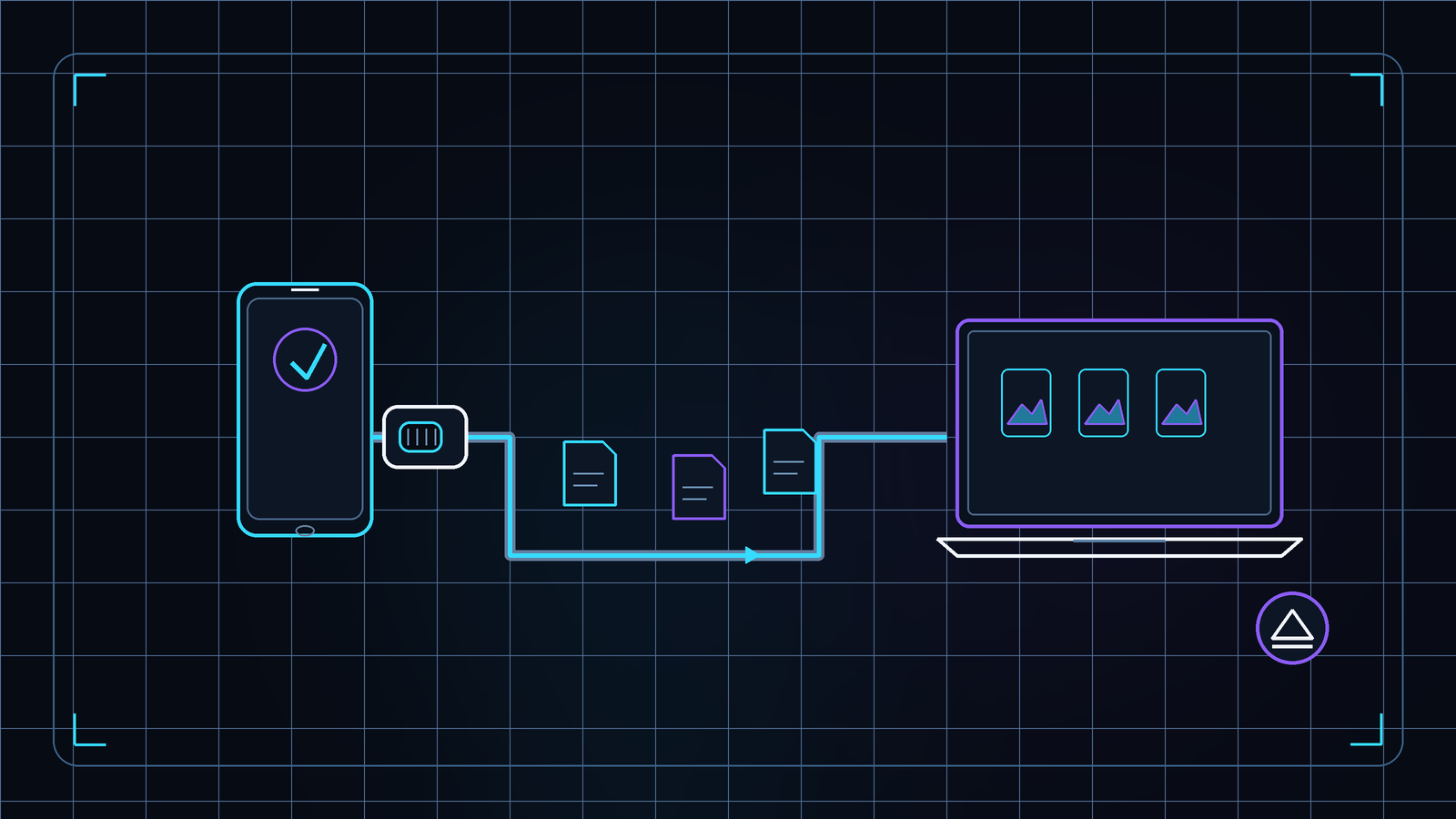
Перенести фотографии, видео и документы со смартфона на компьютер можно обычным USB-кабелем. Главное — не ограничиться подключением: телефон должен быть разблокирован, а в уведомлении USB нужно выбрать передачу файлов.
Порядок действий
- Разблокируйте телефон и подключите его к компьютеру кабелем, который поддерживает передачу данных.
- На смартфоне откройте уведомление о подключении USB. Если уведомление не появилось, проверьте шторку уведомлений после подключения.
- Выберите режим «Передача файлов» (File transfer), а не только зарядку.
- На компьютере с Windows откройте устройство в проводнике. Найдите нужные папки, например DCIM для фотографий и папку загрузок для скачанных файлов.
- Скопируйте файлы в папку на компьютере и дождитесь завершения копирования.
- Перед отключением безопасно извлеките устройство, если система предлагает такую возможность.
Справка Android описывает тот же основной порядок: подключить телефон, выбрать передачу файлов в USB-уведомлении и затем копировать данные на компьютер.[3] Google также отмечает, что некоторые шаги доступны только в Android 14 и более поздних версиях; названия пунктов меню могут отличаться у разных производителей.[3]
Если компьютер видит только зарядку
Сначала разблокируйте экран и снова откройте уведомления: режим USB мог остаться на зарядке. Если нужный пункт не появляется, попробуйте другой кабель, который точно передаёт данные, и другой USB-порт. Некоторые кабели предназначены только для зарядки.
Если компьютер показывает телефон, но внутри нет нужных папок, проверьте, что выбран режим передачи файлов, а не передачи фотографий. Не выдёргивайте кабель во время копирования: дождитесь, пока файлы появятся в папке назначения.
Перед первой крупной копией
Скопируйте несколько фотографий и откройте их на компьютере. Так вы убедитесь, что выбрали правильную папку и файлы читаются. Для важных снимков сделайте ещё одну резервную копию — например, на внешний диск или в выбранное вами облачное хранилище. Перенос на компьютер удобен, но сам по себе не защищает от потери данных при поломке этого компьютера.
Добавить комментарий