

Браузер — одно из главных приложений на телефоне: в нём открываются почта, банки, магазины и рабочие сервисы. Но настройки безопасности редко проверяют после первоначальной установки. В Chrome для Android есть встроенная «Проверка безопасности»: она помогает увидеть часть проблем и перейти к исправлениям прямо из браузера.[1]
1. Запустите проверку безопасности
Откройте Chrome, нажмите меню с тремя точками и выберите «Настройки» → «Проверка безопасности». Браузер анализирует несколько связанных с безопасностью параметров: состояние паролей, Безопасного просмотра, обновлений, разрешений на уведомления и доступа сайтов к данным. Состав пунктов может меняться, поэтому воспринимайте экран как короткий список для внимания, а не как полный аудит телефона.[1]
Если Chrome показывает предупреждение, откройте его и прочитайте, что именно предлагается сделать. Не нажимайте «исправить всё» вслепую: сначала проверьте, узнаёте ли сайт или аккаунт, к которому относится сообщение. Например, при оповещении о раскрытом пароле замените его на сайте, где он использовался, и не повторяйте этот пароль в других сервисах.
2. Разберите сохранённые пароли
Проверка может сообщить о паролях, которые оказались в утечке, повторяются на разных сайтах или выглядят слишком простыми. Начните с учётных записей, через которые можно восстановить остальные: основной почты, менеджера паролей и банковских сервисов. Для каждой используйте отдельный длинный пароль; если доступна двухэтапная проверка, включите её в самом сервисе. Chrome помогает обнаружить проблему, но решение — сменить пароль на соответствующем сайте.[1]
3. Проверьте Безопасный просмотр и обновления
Безопасный просмотр предупреждает о некоторых известных опасных сайтах, фишинге, вредоносных загрузках и расширениях. Оставьте защиту включённой и не отключайте её ради открытия страницы, которая вызывает предупреждение. Это не гарантия, что любой мошеннический сайт будет распознан: осторожность с адресом и запросами на ввод данных всё равно нужна.[1]
Установите доступное обновление Chrome. Google указывает, что браузер обычно обновляется автоматически, но проверка безопасности может напомнить о необходимости обновить его вручную. Если кнопка обновления недоступна, проверьте Google Play и наличие свободного места на устройстве.[1]
4. Включите предупреждения о незащищённых соединениях
В Chrome можно включить параметр «Всегда использовать безопасные соединения» в разделе «Настройки» → «Конфиденциальность и безопасность». Тогда браузер пытается открывать страницы через HTTPS и предупреждает, когда общедоступный сайт не поддерживает такое соединение. HTTPS защищает передачу данных между браузером и сайтом лучше, чем HTTP, однако сам по себе не подтверждает честность владельца сайта. Проверяйте доменное имя и не вводите пароль на странице, открытой по подозрительной ссылке.[1]
5. Уберите лишние разрешения и настройте DNS
Если сайты присылают ненужные уведомления, отзовите у них это разрешение в настройках Chrome. Проверка безопасности также может напомнить о доступах, которые давно не использовались. Сохраняйте уведомления только для тех сайтов, от которых действительно ждёте сообщения: так важные предупреждения меньше теряются среди рекламы.[1]
При необходимости отдельно проверьте «Использовать безопасный DNS-сервер» в разделе безопасности Chrome. В этом режиме DNS-запросы могут передаваться с шифрованием; при проблемах с подключением Google советует проверить выбранного поставщика или временно отключить настройку. На управляемых устройствах и при родительском контроле параметр может быть недоступен.[1]
Повторяйте такую проверку после смены телефона или переноса браузера, а также время от времени в обычном режиме. Это занимает несколько минут и не заменяет обновления Android, резервное копирование и защиту аккаунта, но помогает не пропустить видимые предупреждения самого Chrome.
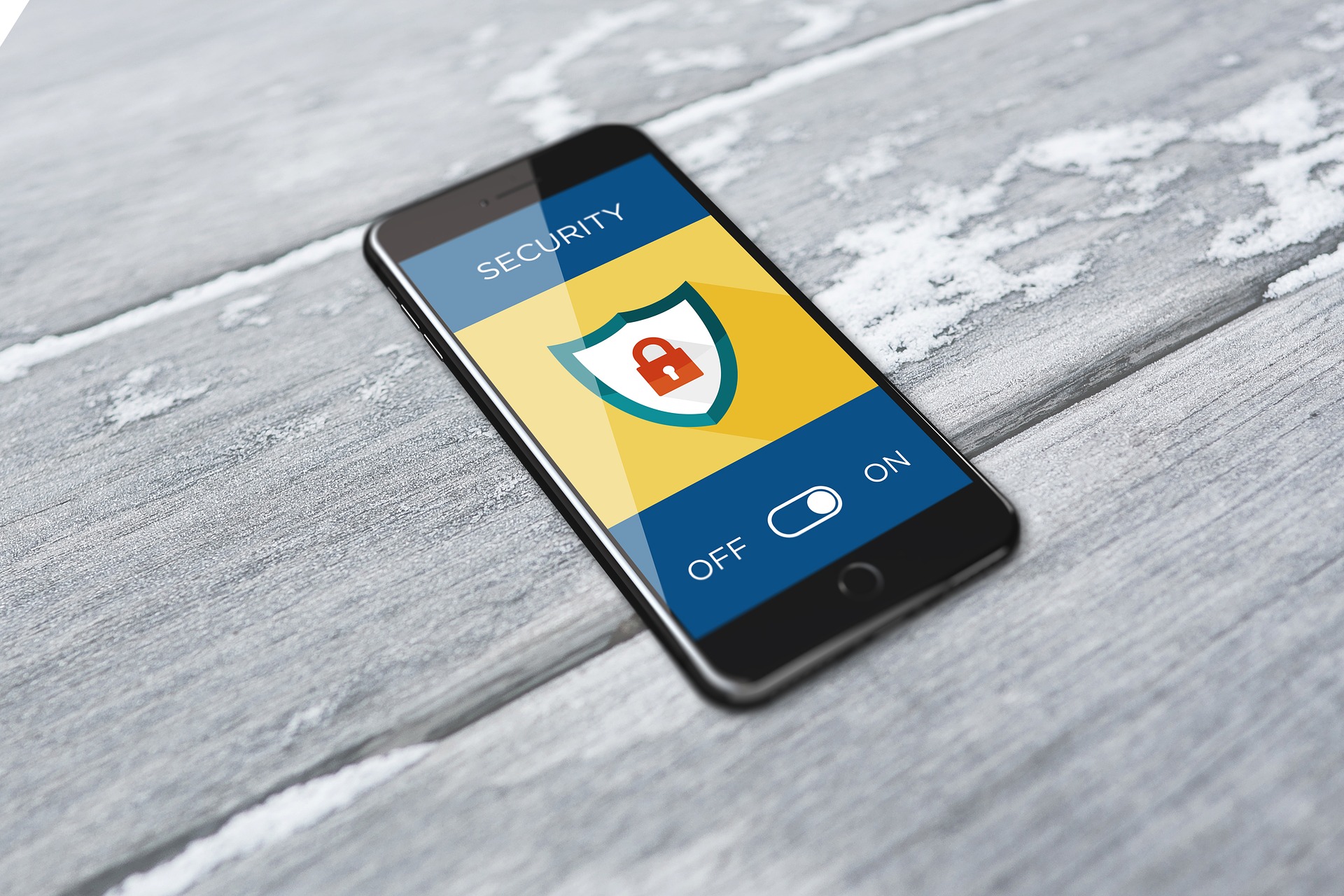
Иллюстрация: BiljaST, «Instagram security», Wikimedia Commons, CC0 1.0. Это тематическая иллюстрация безопасности смартфона, не скриншот Chrome. Источник и лицензия.

Добавить комментарий