
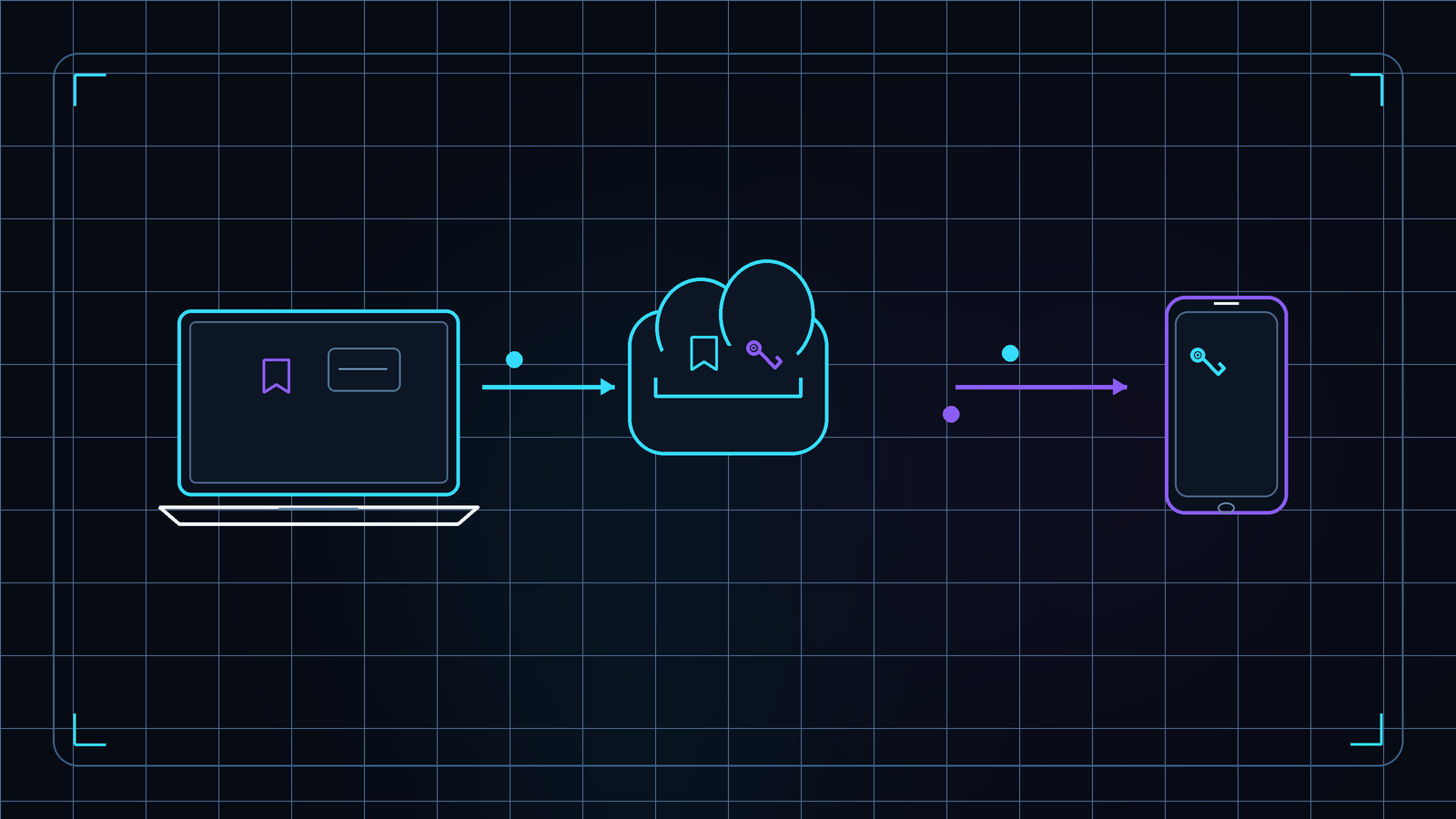
Синхронизация помогает продолжить работу в браузере на другом устройстве: например, открыть сохранённую закладку на телефоне или получить доступ к данным профиля на новом компьютере. Но сначала важно понять, какой аккаунт подключён и какие именно данные вы разрешаете синхронизировать.
Что может синхронизироваться
В Chrome вход в профиль Google позволяет синхронизировать закладки, пароли и другие данные браузера между устройствами.[2] Набор доступных типов данных и управление ими зависят от настроек аккаунта и версии браузера. Поэтому не стоит считать, что после входа автоматически переносится всё или, наоборот, только закладки: проверьте перечень параметров в настройках синхронизации.
Синхронизация удобна на личном телефоне и домашнем компьютере. На общедоступном или рабочем устройстве она может оставить в профиле сведения, к которым получит доступ следующий пользователь.
Как включить её на своём устройстве
- Откройте профиль браузера и убедитесь, что вошли в нужный аккаунт.
- Перейдите в настройки синхронизации и просмотрите типы данных, которые предлагается включить.
- Оставьте только то, что действительно нужно на других устройствах. Для паролей особенно важны надёжная блокировка телефона и защита аккаунта.
- На втором личном устройстве войдите в тот же профиль и проверьте, появились ли нужные данные.
Названия пунктов меню могут немного отличаться после обновления браузера. Если настройки непонятны, сверяйтесь со справкой именно для используемой версии.
Если компьютер не ваш
Не включайте постоянную синхронизацию в библиотеке, гостинице или на чужом ноутбуке. Используйте гостевой режим или отдельный временный профиль, если он доступен. После работы выйдите из аккаунта и удалите созданный профиль с этого компьютера; одного закрытия окна может быть недостаточно.
Также не используйте общую синхронизацию как единственную копию важных документов. Для файлов и фотографий нужен отдельный способ резервного копирования, который вы можете проверить и восстановить.
Короткая проверка
Перед включением синхронизации ответьте на три вопроса: это моё устройство? я знаю, какой аккаунт подключён? мне действительно нужны все отмеченные типы данных? Если на любой вопрос ответ «нет», сначала разберитесь с профилем и параметрами, а затем включайте синхронизацию.
Добавить комментарий